Guia prático

Ativar criptografia de ponta a ponta

Ative o E2EE com alguns cliques para que seus arquivos sejam criptografados antes de sair do navegador.

2
passos
1 min
configuração
Pro
plano
Passo a passo

Ativar criptografia E2EE em 2 passos

Proteja seus arquivos mais sensíveis com verdadeira criptografia de ponta a ponta.
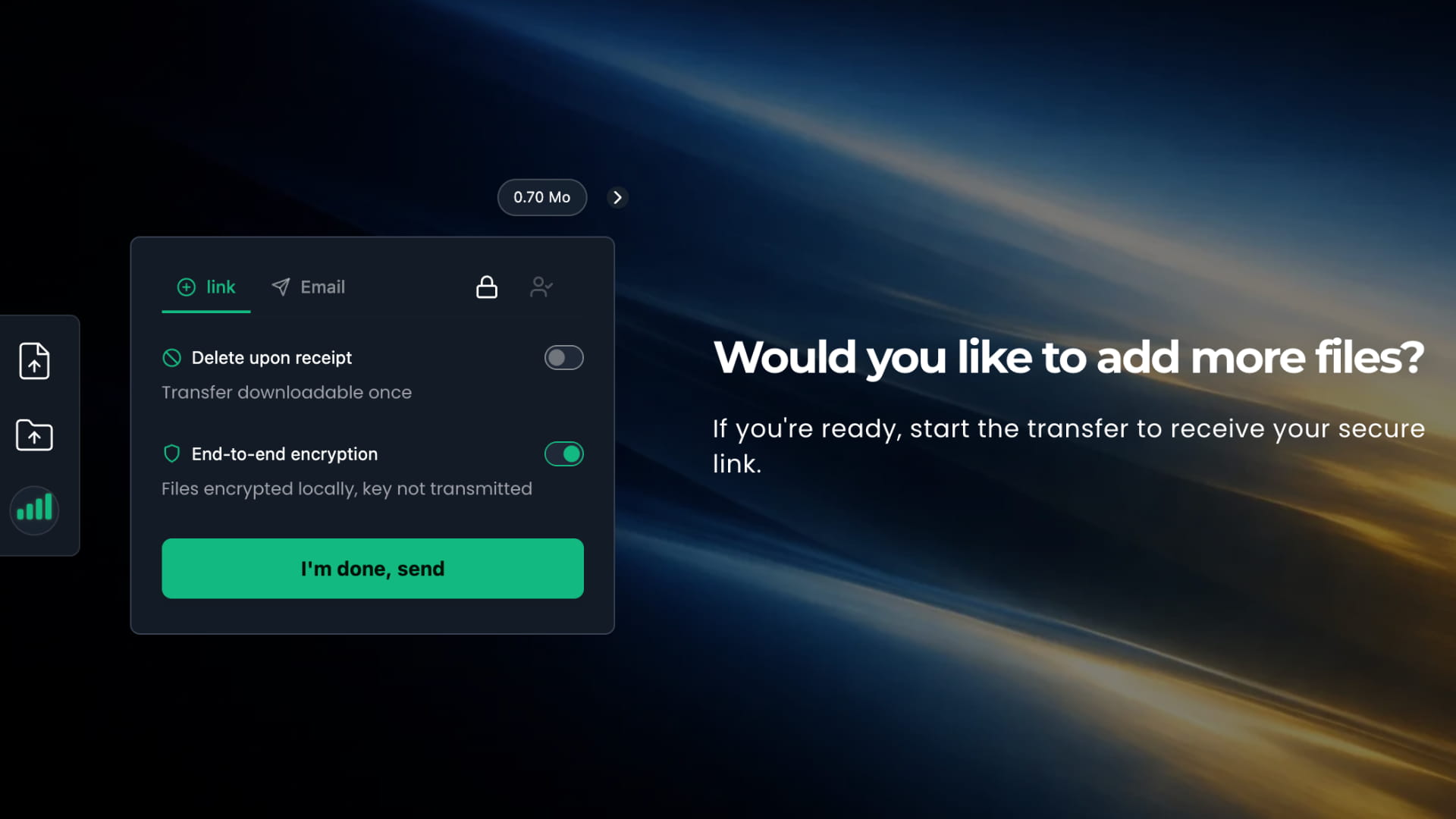
Ative E2EE

Ative E2EE

Importante

Pontos-chave

Guarde o link completo

Sem o link com a chave (após o #), ninguém — nem mesmo FileVert — pode descriptografar os seus arquivos. Guarde-o em segurança.

Sem pré-visualização online

Os arquivos E2EE não podem ser pré-visualizados online porque os nossos servidores não têm acesso ao conteúdo.

Metadados visíveis

Os nomes e tamanhos de arquivo permanecem visíveis para exibir a lista de arquivos. Apenas o conteúdo é criptografado.

Pronto para ativar E2EE?

FAQ

Perguntas frequentes

Qual é a diferença com a criptografia clássica?

A criptografia clássica permite ao provedor descriptografar arquivos em seus servidores. Com FileVert E2EE, os arquivos são criptografados no seu navegador antes do envio. Não podemos tecnicamente acessá-los.

Como o destinatário descriptografa os arquivos?

A chave está integrada no link que você compartilha. O destinatário abre o link, seu navegador descriptografa automaticamente. Nada para instalar.

O que acontece se eu perder o link?

Os arquivos se tornam irrecuperáveis. Sem o link completo, ninguém pode descriptografá-los. Guarde-o com segurança.

O E2EE atrasa as transferências?

Não. A criptografia é otimizada para arquivos grandes e é executada em paralelo com o upload.

A visualização de arquivos funciona com E2EE?

Não, porque nossos servidores não têm acesso ao conteúdo. Os destinatários devem baixar para ver os arquivos.

Como sei se minha transferência usa E2EE?

Um indicador roxo 'Criptografia local' aparece durante o upload. O link gerado contém a chave após o símbolo #.